


 0
commentaires
0
commentaires
Bouton Marche/Veille :
Lorsque vous n’utilisez pas l’iPhone, vous pouvez le verrouiller pour éteindre l’écran et économi- ser la batterie.
Pour verrouiller l’iPhone : Appuyez sur le bouton Marche/Veille.
Lorsque l’iPhone est verrouillé, il ne répond pas lorsque vous touchez l’écran. L’iPhone peut tou- jours recevoir des appels, des messages texte et d’autres mises à jour. Vous pouvez également :
• écouter de la musique ;
• ajuster le volume ;
• utiliser le bouton central de vos écouteurs pour prendre des appels ou écouter de la musique.

Pour déverrouiller l’iPhone : Appuyez sur le bouton Marche/Veille ou le bouton principal ,
puis faites glisser le curseur.
Pour éteindre l’iPhone : Maintenez le bouton Marche/Veille enfoncé pendant quelques
secondes jusqu’à ce qu’un curseur rouge apparaisse, puis faites glisser ce dernier.
Pour allumer l’iPhone : Maintenez le bouton Marche/Veille enfoncé jusqu’à ce que le logo
Apple apparaisse.
Pour ouvrir l’appareil photo lorsque l’iPhone est verrouillé : Appuyez sur le bouton Marche/
Veille ou le bouton principal

 vers le haut
Pour accéder aux commandes audio lorsque l’iPhone est verrouillé : Touchez deux fois le
bouton principal .
L’iPhone se verrouille si vous ne touchez pas l’écran pendant environ une minute. Vous pouvez
ajuster la durée Verrouillage auto. (ou la désactiver) et exiger la saisie d’un code pour déverrouil-
ler l’iPhone.
Bouton principal :
Appuyez sur le bouton principal
pour revenir à l’écran d’accueil, peu importe l’action en cours.
Il fournit également d’autres raccourcis pratiques.
Pour atteindre l’écran d’accueil : Appuyer sur le bouton principal .
Sur l’écran d’accueil, touchez une app pour l’ouvrir.
Pour afficher les apps utilisées récemment : Lorsque l’iPhone est verrouillé, touchez deux fois
l’écran principal .
La barre multitâche apparaît au bas de l’écran, avec les apps les plus récem-
ment utilisées. Balayez la barre vers la gauche pour afficher d’autres apps.
Pour afficher les commandes de lecture audio :
• Lorsque l’iPhone est verrouillé : Touchez deux fois le bouton principal .
• Lorsque vous utilisez une autre app : Appuyez deux fois sur le bouton principal , puis balayez
la barre multitâche de gauche à droite.
Pour utiliser Siri (iPhone 4S ou ultérieur) ou Contrôle vocal : Maintenez le bouton principal
enfoncé .
Pendant que vous téléphonez ou lisez des morceaux, des films ou tout autre contenu multimé-
dia, les boutons situés sur le côté de l’iPhone permettent de régler le volume audio. À tout autre
moment, ces boutons contrôlent le volume des sonneries, alarmes et autres effets sonores.

Pour verrouiller le volume de la sonnerie et des alertes : Accédez à Réglages > Sons, puis
désactivez l’option « Utiliser les boutons ».
Pour limiter le volume de la musique et des vidéos : Accédez à Réglages > Musique >
Volume maximum.
Remarque : Dans certains pays, l’iPhone peut vous avertir lorsque vous dépassez le volume
maximum établi par les directives de sécurité auditive de l’Union européenne. Pour augmen-
ter le volume au-delà de cette limite, vous devrez peut-être relâcher brièvement la commande
du volume.
Vous pouvez également utiliser n’importe quel bouton du volume pour prendre une photo ou
enregistrer une vidéo.
Commutateur Sonnerie/Silence :
Utilisez le commutateur Sonnerie/Silence pour placer l’iPhone en mode Sonnerie

ou Silence
 .
.
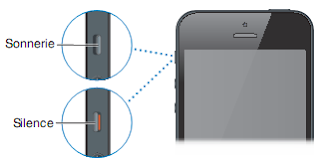
En mode Sonnerie, l’iPhone joue tous les sons. En mode Silence, l’iPhone ne sonne pas, et les
alertes et effets sonores sont désactivés.
Important : Les alarmes d’Horloge, les apps audio telles que Musique, mais aussi de nombreux
jeux reproduisent néanmoins les sons via le haut-parleur intégré même si l’iPhone est en mode
Silence. Dans certaines régions, les effets sonores d’Appareil photo et de Dictaphone sont émis,
même si le commutateur Sonnerie/Silence est réglé sur Silence.
Vous pouvez utiliser le réglage Ne pas déranger pour ignorer les appels, les alertes et
les notifications.
Pour régler l’iPhone sur Ne pas déranger :

Accédez à Réglages et activez Ne pas déran-
ger. Le réglage Ne pas déranger empêche les appels, les alertes et les notifications de produire
des sons ou de déclencher l’allumage du l’écran lorsque celui-ci est verrouillé. En revanche,
les alarmes continuent à sonner et si l’écran est déverrouillé, le réglage Ne pas déranger n’a
aucun effet.
Pour planifier des périodes calmes, autoriser certaines personnes à appeler ou permettre aux
appels répétés de sonner, accédez à Réglages > Notifications > Ne pas déranger.
Lorsque vous n’utilisez pas l’iPhone, vous pouvez le verrouiller pour éteindre l’écran et économi- ser la batterie.
Pour verrouiller l’iPhone : Appuyez sur le bouton Marche/Veille.
Lorsque l’iPhone est verrouillé, il ne répond pas lorsque vous touchez l’écran. L’iPhone peut tou- jours recevoir des appels, des messages texte et d’autres mises à jour. Vous pouvez également :
• écouter de la musique ;
• ajuster le volume ;
• utiliser le bouton central de vos écouteurs pour prendre des appels ou écouter de la musique.
Pour déverrouiller l’iPhone : Appuyez sur le bouton Marche/Veille ou le bouton principal ,
puis faites glisser le curseur.
Pour éteindre l’iPhone : Maintenez le bouton Marche/Veille enfoncé pendant quelques
secondes jusqu’à ce qu’un curseur rouge apparaisse, puis faites glisser ce dernier.
Pour allumer l’iPhone : Maintenez le bouton Marche/Veille enfoncé jusqu’à ce que le logo
Apple apparaisse.
Pour ouvrir l’appareil photo lorsque l’iPhone est verrouillé : Appuyez sur le bouton Marche/
Veille ou le bouton principal
puis faites glisser
Pour accéder aux commandes audio lorsque l’iPhone est verrouillé : Touchez deux fois le
bouton principal .
L’iPhone se verrouille si vous ne touchez pas l’écran pendant environ une minute. Vous pouvez
ajuster la durée Verrouillage auto. (ou la désactiver) et exiger la saisie d’un code pour déverrouil-
ler l’iPhone.
Bouton principal :
Appuyez sur le bouton principal
pour revenir à l’écran d’accueil, peu importe l’action en cours.
Il fournit également d’autres raccourcis pratiques.
Pour atteindre l’écran d’accueil : Appuyer sur le bouton principal .
Sur l’écran d’accueil, touchez une app pour l’ouvrir.
Pour afficher les apps utilisées récemment : Lorsque l’iPhone est verrouillé, touchez deux fois
l’écran principal .
La barre multitâche apparaît au bas de l’écran, avec les apps les plus récem-
ment utilisées. Balayez la barre vers la gauche pour afficher d’autres apps.
Pour afficher les commandes de lecture audio :
• Lorsque l’iPhone est verrouillé : Touchez deux fois le bouton principal .
• Lorsque vous utilisez une autre app : Appuyez deux fois sur le bouton principal , puis balayez
la barre multitâche de gauche à droite.
Pour utiliser Siri (iPhone 4S ou ultérieur) ou Contrôle vocal : Maintenez le bouton principal
enfoncé .
Commandes de volume :
Pendant que vous téléphonez ou lisez des morceaux, des films ou tout autre contenu multimé-
dia, les boutons situés sur le côté de l’iPhone permettent de régler le volume audio. À tout autre
moment, ces boutons contrôlent le volume des sonneries, alarmes et autres effets sonores.

Pour verrouiller le volume de la sonnerie et des alertes : Accédez à Réglages > Sons, puis
désactivez l’option « Utiliser les boutons ».
Pour limiter le volume de la musique et des vidéos : Accédez à Réglages > Musique >
Volume maximum.
Remarque : Dans certains pays, l’iPhone peut vous avertir lorsque vous dépassez le volume
maximum établi par les directives de sécurité auditive de l’Union européenne. Pour augmen-
ter le volume au-delà de cette limite, vous devrez peut-être relâcher brièvement la commande
du volume.
Vous pouvez également utiliser n’importe quel bouton du volume pour prendre une photo ou
enregistrer une vidéo.
Commutateur Sonnerie/Silence :
Utilisez le commutateur Sonnerie/Silence pour placer l’iPhone en mode Sonnerie
ou Silence

En mode Sonnerie, l’iPhone joue tous les sons. En mode Silence, l’iPhone ne sonne pas, et les
alertes et effets sonores sont désactivés.
Important : Les alarmes d’Horloge, les apps audio telles que Musique, mais aussi de nombreux
jeux reproduisent néanmoins les sons via le haut-parleur intégré même si l’iPhone est en mode
Silence. Dans certaines régions, les effets sonores d’Appareil photo et de Dictaphone sont émis,
même si le commutateur Sonnerie/Silence est réglé sur Silence.
Vous pouvez utiliser le réglage Ne pas déranger pour ignorer les appels, les alertes et
les notifications.
Pour régler l’iPhone sur Ne pas déranger :
Accédez à Réglages et activez Ne pas déran-
ger. Le réglage Ne pas déranger empêche les appels, les alertes et les notifications de produire
des sons ou de déclencher l’allumage du l’écran lorsque celui-ci est verrouillé. En revanche,
les alarmes continuent à sonner et si l’écran est déverrouillé, le réglage Ne pas déranger n’a
aucun effet.
Pour planifier des périodes calmes, autoriser certaines personnes à appeler ou permettre aux
appels répétés de sonner, accédez à Réglages > Notifications > Ne pas déranger.


